显示标签为“Howto”的博文。显示所有博文

2012年6月16日星期六

老机新生——Openbox的简洁使用方式

老黑T41已经高龄8岁,历经多次硬件升级:内存从256M,512M,到现在的1G;硬盘从30G,40G,到现在60G,另外又把光驱换成了硬盘架,把原装的30G插了回去;风扇换了两次;加了内置无线网卡。自从Ubuntu成为主力OS后,就一直跑得很欢。

但是自从去年升级到Linux Deepin 11.06,桌面环境从xfce转为gnome,响应严重滞后,显出龙钟老态。这样凑合了半年,终于忍无可忍,一方面准备入手新机,一方面死马当活马医,顺便比较了几个轻量级桌面环境和窗口管理器,最后决定试试Openbox。安装设置非常简单,性能提升效果显著,而且使用环境变化不大,转移成本可忽略不计。这半年下来,老黑可谓老当益壮,风采不减当年,看来又可健康工作若干年。

Openbox有两种使用方式,(1)作为独立的桌面环境,(2)作为成熟桌面环境的窗口管理器。前者复杂,需要安装一些辅助软件、设置很多东西,时间精力成本太高;网上的资料大都是这方面的。但是我采用后者,即把它当作gnome的窗口管理器,安装设置很简单,同时性能大幅提升,又不影响易用性。如果不是比T41还老的机器,如果不想自虐,强烈推荐后者,性价比极高。步骤如下:
  1. 安装
  2. sudo apt-get install openbox
  3. 启用openbox
  4. 在【首选项】-【启动应用程序】中添加一项命令“openbox --replace”。
  5. 设置快捷键
  6. 设置文件是~/.config/openbox/rc.xml,可以先拷贝一个例子再修改:
    mkdir -p ~/.config/openbox
    cp /etc/xdg/openbox/rc.xml ~/.config/openbox
    这个文件已经设置了各式快捷键,注解也很全面,删、改即可满足一般要求。


[......]

2011年2月10日星期四

找回Linux Deepin 10.06(xfce4)桌面上的图标和文件

以前曾经写过找回xfce桌面上的图标和文件。不幸再次发生,桌面光秃秃只剩背景图片,在桌面上单击右键也无效,更不幸的是,原来的补救方法也无效了,根本找不到“允许xfce管理桌面”选项。这里提到运行xfdesktop,在终端控制台试了一下,果然有效。不关闭运行xfdesktop的终端控制台,注销用户,记得选中“保存session以便下次登入时使用”,这样以后就会自动启动xfdesktop。

[......]

2009年7月18日星期六

找回xfce桌面上的图标和文件


不知什么原因,某天启动电脑后,桌面上的图标、文件和背景图片都不见了。一直没有时间去折腾,今天终于回复原状了。

打开“开始菜单-设置-xfce4设置中心-桌面“对话框,选中“允许xfce管理桌面”,并记得关机时选中“保存设置”,这样才能在下次启动时也有效。

[......]

2009年3月21日星期六

使用 linux 版的 skype 发短信


目前, linux 版的 skype(2.0.0.72) 还没有提供发短信的界面,但其核心已经具备此功能。Vincent开发了一个命令行的 Skype 工具 Skype Tools 0.11,可以用来发短信:
esn@esn-laptop:~/script/skype_linux_tools$ ./send_sms.py +861234567 Hello World
# 弹出一个对话框,询问是否允许使用 Skype,允许即可
Your SMS has 1 chunk(s).
# 等待......
+861234567890 has been successfully delivered
All targets successfully delivered

此工具需要 Skype4Py,下载后可以按照下面的步骤进行安装:
$ tar -zxvf Skype4Py-x.x.x.x.tar.gz
$ cd Skype4Py-x.x.x.x
$ sudo python setup.py install

除了发短信,此工具还有另外一些功能:

注意,使用此工具时,需要首先登录 Skype。

还有一个图形界面工具 SkySentials 可以发短信,当然,它也有其他一些功能。我没有用过此工具,这里略过。

[......]

用wget从防火墙后检出 Googlecode

由于防火墙相关端口设置的问题,在防火墙后可能无法使用下面的标准方式检出 Googlecode:
svn checkout http://mayavi2-cn.googlecode.com/svn/trunk/ mayavi2-cn-read-only
使用 wget 可以解决此问题。
wget -nc -np -r -nH --cut-dirs=2 -R ".html" http://mayavi2-cn.googlecode.com/svn/trunk/
其中各选项的功能如下
  • -nc 防止相同链接下载多次
  • -np 防止下载指向上层目录的链接
  • -r 递进下载子目录
  • -nH 不创建主机目录
  • --cut-dirs=2 不创建从主机开始的两层目录,这里就是不创建svn/trunk/
  • -R ".html" 不下载 html 文件(如果源文件中包括网页文件,请不要使用此选项)

补充几个有用的选项:
  • --user-agent="Mozilla/5.0 (X11; U; Linux i686; en-US; rv:1.9.0.3) Gecko/2008092416 Firefox/3.0.3"
    伪装为Linux下的Firefox
  • -e robots=off 忽略网站的robot设置。如果不做此设置,遇到如下robot.txt文件,wget将停止所有下载:
    User-agent: *
    Disallow: /
  • --wait=33 --random-wait 每下载一个文件之前随机等待0到33秒
[......]

2009年2月19日星期四

在 Hiweed2RC3 安装emacs23 CSV

下载最新CSV源码
esn@esn-laptop:~/Tools$ cvs -z3 -d:pserver:anonymous@cvs.savannah.gnu.org:/cvsroot/emacs co emacs


安装图形包,以显示图片
esn@esn-laptop:~/Tools$ sudo aptitude install libxpm-dev libpng-dev libz-dev libjpeg-dev libtiff-dev libgif-dev


安装其他相关的包
esn@esn-laptop:~/Tools$ sudo aptitude install emacs21 xserver-xorg-dev xorg-dev libncurses5 libncurses5-dev libidl-dev libgtk2.0-dev m17n-db m17n-lib-bin libotf-dev


建立独立的编译目录
esn@esn-laptop:~/Tools$ mkdir emacs_bld
esn@esn-laptop:~/Tools/$ cd emacs_bld/


编译
esn@esn-laptop:~/Tools/emacs_bld$ ../emacs/configure
esn@esn-laptop:~/Tools/emacs_bld$ make


测试
esn@esn-laptop:~/Tools/emacs_bld$ src/emacs


一切正常,就可以安装了
esn@esn-laptop:~/Tools/emacs_bld$ sudo make install


参考:
http://forum.ubuntu.org.cn/viewtopic.php?f=68&t=18274
http://www.emacswiki.org/cgi-bin/emacs-en/EmacsFromCVS
http://cvs.savannah.gnu.org/viewvc/emacs/emacs/INSTALL?revision=1.86.2.24&view=markup

更新:发现X window下速度非常慢,终端下正常,不知问题在哪里。安装了emacs-snapshot,问题依旧。头痛啊。。。
[......]

2009年2月17日星期二

解决linux音频独占的问题

是否遇到过以下情况:浏览了一个有flash的网页之后,所有的程序都没有声音了;或者使用mplayer时,stardict无法朗读单词。这并不是声卡驱动有问题,而是没有配置多音频造成的问题。按照下面的步骤修改 /etc/pulse/default.pa 可解决问题。原文在这里。

找到:
#load-module module-alsa-sink ...
改为
load-module module-alsa-sink device=dmix

找到:
load-module module-suspend-on-idle
改为
#load-module module-suspend-on-idle

另外:
找到: (解决录音问题,如skype和audacity)
load-module module-hal-detect
改为:
#load-module module-hal-detect

这样,通过使用dmix,PulseAudio就不会霸占整个audio系统。PulseAudio将成为alsa的其中一个MixChannel。然后,ALSA和PulseAudio便能很好地共存。


然后注销重新登录即可。
[......]

2009年1月15日星期四

Hiweed 1.0时间设置的奇怪问题

找出一篇以前写的关于Hiweed 1.0时间设置的笔记。希望能对别人有所帮助。


我现在日本,所以把时区设为亚洲东京,但是windowsXP和hiweed的时间总不一致,hiweed小一个小时。

使用图形方式的time-admin设过时间和时区,用文本方式的tzconfig试过设置时区,使用date和hwclock设置时间,都确认无误。也查看了/etc/timezone
esn@esn-laptop:~$ cat /etc/timezone
Asia/Tokyo


也查看了/etc/localtime
esn@esn-laptop:~$ ls -l /etc/localtime
/etc/localtime -> /usr/share/zoneinfo/Asia/Tokyo


也查看了/etc/default/rcS,取消了UTC设置,即bios时间为系统本地时间:
esn@esn-laptop:~$ cat /etc/default/rcS | grep UTC
UTC=no


后来使用tzselect(不是用来设置,而是根据本机时间查询任何时区的当前时间),最后输出的一段话终于让我明白是怎么回事了
You can make this change permanent for yourself by appending the line
TZ='Asia/Muscat'; export TZ
to the file '.profile' in your home directory; then log out and log in again.

以上时区设置都是针对整个系统的,但是每个用户还可以设置各自的时区,即在home目录中的.profile文件内设置TZ变量。立刻查看此文件,果然有
esn@esn-laptop:~$ cat .profile | grep TZ
export TZ='Asia/Shanghai'
立刻注解掉此行,注销,重新登录,再用time-admin设置时间就正常了。

这里反映出图形界面time-admin的一个问题,时区是系统时区,时间却是按照当前用户设置的TZ变量给出的时间。如果用户没有设置TZ变量或TZ变量与系统时区设置一致,没有问题,但如果用户设置的时区与系统不同,则time-admin只能令人迷惑不解。

总结一下时间设置的注意点:
  1. /etc/default/rcS中UTC设为no,使用CST时间,即bios时间。(可以解决Linux与Windows时间相差8小时的问题)
  2. /etc/timezone和/etc/localtime设置系统时区的文件
  3. ~/.profile中“export TZ=xxxxx”设置当前用户的时区
  4. date设置系统时间的命令,hwclock设置硬件时间(即bios时间)的命令
  5. tzconfig设置系统时区的命令 (修改2),tzselect换算不同时区的时间的命令

[......]

2008年12月18日星期四

安装Python-visual 4.0beta

Vpython
为了使用 Python-visual 的新特性——表面材质(Surface Texture),更多的框架特性,灯光等等,在 hiweed2rc 上安装了最新的 4.0beta。
sudo apt-get install libboost-python-dev ftgl-dev libgtkglextmm-x11-dev libgle3-dev libgtkmm-dev libglademm-2.4-dev  scons
tar xjf visual-4.beta26.tar.bz2
  • 修改visual-4.beta26/src/core/util/errors.cpp,在开头加入“#include <stdlib.h>”,否则make时会出现下面的错误:
./core/util/errors.cpp: In function 'void cvisual::write_note(std::string, int,
std::string)':
./core/util/errors.cpp:40: error: 'getenv' was not declared in this scope
这是gcc-4.3的问题
  • 编译
cd ./visual-4.beta26
./configure; make
  • 安装
sudo make install
  • 测试
cd ./example
python texture_and_lighting.py
一切正常的话,就可以看到文章开头那样的动画。
[......]

2008年12月13日星期六

使用CoLinux(2):解决CoLinux无法启动的问题

重启机器后 CoLinux 就无法启动,报下面的错误:
colinux: manager open: last error: The system cannot find the file specified.
daemon: exit code 82a0a80e
daemon: can't access CoLinuxDriver, please check status driver!


在CoLinux邮件列表里找到此文,其中有两张图片,是德文的,但也能看明白,就不重新抓图了。单击图片,可以查看原始文件。在硬件管理里把CoLinuxDriver 重新激活。记得在视图里选中“显示隐藏设备”,否则看不到此硬件。补充一下,此硬件是 CoLinux 的虚拟网卡。


[......]

2008年12月12日星期五

使用CoLinux(1):安装

CoLinux运行速度超快早已名声在外,今天试了一下。

参考文1和,文2和文3。
  • 文1比较旧,是关于0.6版的,尤其是其配置文件还是xml文件,而最新的0.7.3版已改用纯文本文件,但是有图,比较详细。
  • 文2比较新,讲了不使用现有的镜像文件而是安装自己的系统的方法,缺点是不够详细,对初学者有些难度。
  • 文3则是官方的wiki,非常详细,甚至包括在虚拟系统中如何使用nano修改配置。
文3提到的小工具toporesize非常有用,使用方法在这里。这是 e2fsprogs的图形界面,可以用来生成ext2和ext3镜像文件或无损修改现有镜像文件大小。在作者的页面上提到,使用此工具时请确保没有其他基于cygwin的程序在运行。

安装完CoLinux后,推荐看看自带的Readme文件,内容也很丰富。其中提到测试安装是否成功的方法:在windows的命令行,进入安装目录,例如,c:\colinux,输入下面的命令,可以启动BuzyBox,体验简单的Linux:
colinux-daemon kernel=vmlinux initrd=initrd.gz root=/dev/ram0
看到“Please press Enter to activate this console”时,记得敲回车键。
另外在启动文件中加入下面这一行,可以实现“自动关闭电源”,当然,这里只是关闭命令行窗口。
COLINUX_CONSOLE_EXIT_ON_DETACH=1
[......]

2008年12月2日星期二

Howto:在 Ubuntu 上 使用 Canon powershot A70

很多相机都支持 “USB Mass Storage”标准,直接连上 linux 电脑可以使用,很方便。我有一台二手的佳能 powershot A70 相机,够沉够强大。但是 不支持此标准,连接上我的Thinkpad T41——操作系统是 Hiweed 1.0(基于ubuntu6.06),没有任何反应。所幸 A70 支持 PTP 标准,安装 gphoto2 后即可使用。

  • 安装gphoto2
esn@esn-laptop:~$ sudo apt-get install gphoto2
下面的命令列出可用的端口,可以测试安装是否正常:
esn@esn-laptop:~$ gphoto2 --list-ports
找到设备:33
路径 描述
-------------------------------------------
serial:/dev/ttyS1 串口 1
serial:/dev/ttyS2 串口 2
serial:/dev/ttyS3 串口 3
serial:/dev/ttyS4 串口 4
serial:/dev/ttyS5 串口 5
serial:/dev/ttyS6 串口 6
serial:/dev/ttyS7 串口 7
serial:/dev/ttyS8 串口 8
serial:/dev/ttyS9 串口 9
serial:/dev/ttyS10 串口 10
serial:/dev/ttyS11 串口 11
serial:/dev/ttyS12 串口 12
serial:/dev/ttyS13 串口 13
serial:/dev/ttyS14 串口 14
serial:/dev/ttyS15 串口 15
serial:/dev/ttyS16 串口 16
serial:/dev/ttyS17 串口 17
serial:/dev/ttyS18 串口 18
serial:/dev/ttyS19 串口 19
serial:/dev/ttyS20 串口 20
serial:/dev/ttyS21 串口 21
serial:/dev/ttyS22 串口 22
serial:/dev/ttyS23 串口 23
serial:/dev/ttyS24 串口 24
serial:/dev/ttyS25 串口 25
serial:/dev/ttyS26 串口 26
serial:/dev/ttyS27 串口 27
serial:/dev/ttyS28 串口 28
serial:/dev/ttyS29 串口 29
serial:/dev/ttyS30 串口 30
serial:/dev/ttyS31 串口 31
serial:/dev/ttyS32 串口 32
usb: Universal Serial Bus
此命令列出所有可用端口——没注意自己的机器上有这么多 ttys !

  • 下载照片
将A70 接入 usb 口,打开开关,并设置于“浏览”状态,然后运行下面的命令,即可将相机上所有照片下载到当前目录:
esn@esn-laptop:~$ gphoto2 -P
  • 删除照片
下面的命令删除相机上的所有照片:
esn@esn-laptop:~$ gphoto2 -D
然后关闭相机,拔掉连线,欣赏照片吧——不过,gphoto2 还可以做很多事情,请继续看下面的介绍:
  • 列举支持的相机型号:
esn@esn-laptop:~$ gphoto2 --list-cameras
支持相机数量 :619
已支持相机:
"Achiever Digital Adc65"
"AEG Snap 300"
"Agfa ePhoto 1280"
……
"ViviCam5B" (正在试用)
"Vivitar Vivicam 55" (正在试用)
"WWF"
"Yahoo!Cam" (正在试用)
列表太长,中间部分省略了。我们来看看支持多少种佳能相机以及是否支持 A70:
esn@esn-laptop:~$ gphoto2 --list-cameras | grep -i canon | wc -l
150
esn@esn-laptop:~$ gphoto2 --list-cameras | grep -i "canon.*a70"
"Canon PowerShot A70"
"Canon PowerShot A70 (PTP)"
  • 查看是否能自动检测到相机:
esn@esn-laptop:~$ gphoto2 --auto-detect
型号 端口
-----------------------------------
Canon PowerShot A70 usb:
一切正常。
  • 查看相机状态概要。
esn@esn-laptop:~$ gphoto2 --summary
已监测到一个“Canon:PowerShot A70”。
相机概要:

相机标识:
型号:Canon:PowerShot A70
所有者:

电源状态:使用电池 (电力充足)

闪存磁盘信息:
驱动器 D:
共计 511,256 字节
可用 507,704 字节

时间:2008-13-32 25:28:06 (主机时间 +0 秒)
查看支持哪些功能:
esn@esn-laptop:~$ gphoto2 --abilities
相机功能 :Canon PowerShot A70
串口支持 :否
USB 支持 :是
捕捉选项 :
:图像
:预览
支持配置 :是
支持删除相机内文件 :是
支持文件预览 (缩略图):是
文件上载支持 :否
正如所料,不支持上载,不能当u盘用。上面显示似乎可以进行抓拍,但是我没有成功,估计是因为 A70 有两个模式的缘故。如果你成功了,请一定告诉我。
  • 列出相机上所有文件:
esn@esn-laptop:~$ gphoto2 --list-files
已监测到一个“Canon:PowerShot A70”。
文件夹“/”中没有文件。
文件夹“/DCIM”中没有文件。
文件夹“/DCIM/100CANON”中有 9 个文件:
#1 IMG_0001.JPG rd 932 KB image/jpeg
#2 IMG_0002.JPG rd 866 KB image/jpeg
#3 IMG_0003.JPG rd 545 KB image/jpeg
#4 IMG_0004.JPG rd 229 KB image/jpeg
#5 IMG_0005.JPG rd 231 KB image/jpeg
#6 IMG_0006.JPG rd 169 KB image/jpeg
#7 IMG_0007.JPG rd 161 KB image/jpeg
#8 IMG_0008.JPG rd 90 KB image/jpeg
#9 IMG_0009.JPG rd 215 KB image/jpeg
文件夹“/DCIM/CANONMSC”中没有文件。
文件夹“/MISC”中没有文件。
上面几个命令,都是长格式,便于理解。正如最前面使用的下载和删除命令,gphoto2 也提供短命令格式:
esn@esn-laptop:~$ gphoto2 --help | grep "^ -"
-q --quiet 少量输出 (默认为大量)
-v --version 显示版本号并退出
-h --help 显示该求助屏幕
-a --abilities 显示相机功能
-f --folder folder 指定相机文件夹 (默认为 “/”)
-R --recurse 递归 (下载时默认)
-l --list-folders 列出文件夹中的文件夹
-L --list-files 列出文件夹中的文件
-m --mkdir name 创建目录
-r --rmdir name 删除目录
-n --num-files 显示文件的数量
-p --get-file range 获取给定范围的文件
-P --get-all-files 从文件夹中获取所有文件
-t --get-thumbnail range 获取给定范围的缩略图
-T --get-all-thumbnails 从文件夹中获取所有缩略图
-d --delete-file range 删除给定范围中的文件
-D --delete-all-files 删除文件夹中的所有文件
-u --upload-file filename 将一个文件上载到相机
-F --frames count Set number of frames to capture (default=infinite)
-I --interval seconds Set capture interval in seconds
其他命令可以参考帮助信息。
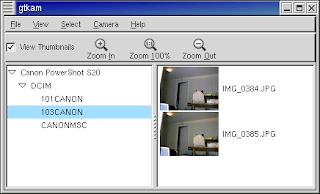
喜欢图形界面的朋友,还可以安装 gtkam。
gtkam我没用过,略过不表。
另外,推荐安装 gphotofs,是一个 FUSE 模块,可以将相机文件系统挂载到操作系统上,然后就可以像操作本机目录一样操作了:
# 安装
esn@esn-laptop:~$ sudo apt-get install gphotofs
# 检测
esn@esn-laptop:~$ gphoto2 --auto-detect
型号 端口
-----------------------------------
Canon PowerShot A70 usb:
# 挂载
esn@esn-laptop:~$ cd temp/pic
esn@esn-laptop:~/temp/pic$ ls -l
drwxr-xr-x 2 esn esn 4096 2008-12-02 21:04 canon
esn@esn-laptop:~/temp/pic$ gphotofs ./canon
# 一般的文件操作
esn@esn-laptop:~/temp/pic$ cd ./canon/
esn@esn-laptop:~/temp/pic/canon$ ls
DCIM MISC
esn@esn-laptop:~/temp/pic/canon$ du
93 ./DCIM/100CANON
0 ./DCIM/CANONMSC
93 ./DCIM
0 ./MISC
93 .
esn@esn-laptop:~/temp/pic/canon$ cp DCIM/100CANON/IMG_0001.JPG ~/temp/
esn@esn-laptop:~/temp/pic/canon$ ls /home/esn/temp/IMG_0001.JPG
/home/esn/temp/IMG_0001.JPG
# 卸载
esn@esn-laptop:~/temp/pic/canon$ cd ..
esn@esn-laptop:~/temp/pic$ fusermount -u canon/
如果你认为上面的介绍有用,或发现了任何错误,请留言,谢谢!
[......]